появился новый релиз [b]OpenTTD 0.7.0[/b]. Данная игра представляет собой симулятор развития инфраструктуры города. Она является клоном игры Transport Tycoon Deluxe от компании Microprose. Open Transport Tycoon имеет версию для Debian/Ubuntu i386, Windows и Mac OS X, а так же помимо этих версий имеются так же 64-битные версии для Windows, Linux. Игра распространяется под лицензией GNU General Public License version 2.0.
Для начала устанавливаем: $ aptitude install samba smbfs
Samba использует пользователей которые уже есть в системе, (возможно есть и другие пути, об этом в следующей заметке) создаем наших пользователей: $ useradd -c "Тest" -s /sbin/nologin ole
$ useradd -c "Тest1" -s /sbin/nologin ole1
$ useradd -c "Тest2" -s /sbin/nologin ole2
к команде существуют следующие параметры, мож кому надо:
-g «Названия группы» — группа, к которой он должен принадлежать
-d /home/»каталог» — домашний каталог пользователя
-s /sbin/nologin — устанавливаем ему оболочку /sbin/nologin
-c «Описания» — качестве его полного имени Mr Test,
имя- ole
Посмотрим что у нас получилось: Читать далее…
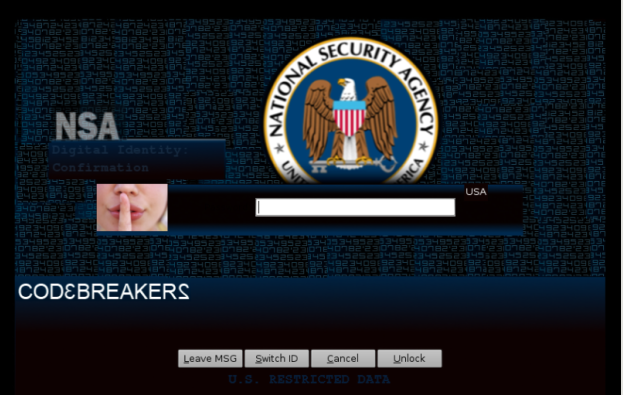
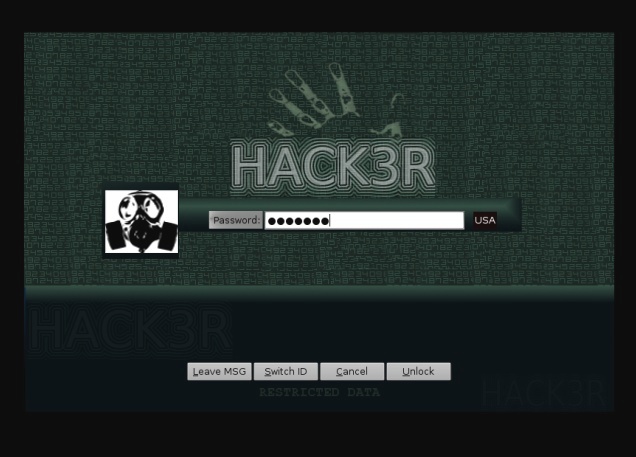
Меняем диалог блокировки экрана. Несколькими простыми движениями можно изменить обычный, стандартный диалог блокировки на нечто веселое и интерестное, например:
Эти и другие Lock-Dialog Them’ы можно найти и скачать на сайте GNOME-Look.org — в разделе GNOME Screensaver. Все они ставяться довольно просто скаченный архив распаковываеться в /usr/share/gnome-screensaver/ для простоты использывал mc одна панель куда, вторая где распакованный скаченный архив: $ sudo mc /usr/share/gnome-screensaver/ /home/ceval/install/desktop/
Потом запускаем редактор gconf-editor, в консоле или по Alt+F2, кому как нравиться там правим — apps -> gnome-screensaver -> lock_dialog_theme и меняем:
lock_dialog_theme — default (на имя скаченного screensaver)
Так же в lock scren’ах используеться аватар рекомендуемый размер 96×96. Установить аватар System > Preference > About Me (Система- Параметры — Обо мне).
Репозитарий Medibuntu (Multimedia, Entertainment & Distractions In Ubuntu) Адрес домашней страницы: http://www.medibuntu.org/
В нем можно найди такие пакеты как w32codecs (сборник кодеков), acroread (Acrobat Reader), googleearth, skype и другие. Устанавливаем репозитарий: sudo wget http://www.medibuntu.org/sources.list.d/hardy.list -O /etc/apt/sources.list.d/medibuntu.list
Импортируем gpg-ключ и сразу же обновляем список в базе пакетов (package-list) $ sudo apt-get update && sudo apt-get install medibuntu-keyring && sudo apt-get update
И репозиторий Дениса Константинова (Denis Konstantinov), большую и подробную информация можно прочитать на его сайте, так же описанно и как подключить. # Opera
deb http://deb.opera.com/opera/ stable non-free
В сети много документов по настройке удалённого управления в Линукс и БСД-системах, но часто в них умалчиваются простые (после прокуривания мануалов и гуглежа) вещи. Именно о них я расскажу в этом посте — может быть, кому поможет…
Установка SSH в Линукс на примере Debian(Ubuntu)
Итак, всё, что нам нужно для установки полного комплекта удалённого управления компьютером (клиент и сервер) давным-давно лежит в репозитории. Лёгким движением ставим пакет: # apt-get install ssh
и ждём несколько мгновений, когда оно настроится.
На стороне клиента
Теперь надо поправить настройки, которые лежат в каталоге /etc/ssh — конфиг для клиента называется ssh-config, конфиг для сервера, соответственно, sshd-config. На своей, клиентской, стороне, настраиваем возможность приёма X11Forward, ищем и меняем ключи на: ......
ForwardX11 yes
ForwardX11Trusted yes
........... Читать далее…
Представьте себе, что нужная Вам программа доступна только в виде .rpm пакета, а вы используете Debian или Ubuntu. Как быть в таком случае? Можно поискать исходники и скачать, но для новичка это может быть затруднительно. О том, как можно решить данную проблему, не прибегая к установке или созданию .deb пакета из исходников, я и хочу сегодня написать.
Alien — это программа, которая позволяет конвертирование между Redhat rpm, Debian deb, Stampede slp, Slackware tgz и Solaris pkg форматами. В нашем случае мы воспользуемся ею для конвертирования rpm в deb.
Стоит отметить, что эта программа еще (а может и будет всегда) находится в стадии разработки. Поэтому ее нельзя использовать для замены важных системных файлов, как sysvinit, init, libc и других.
Установка ее: $ sudo apt-get install alien
Рассмотрим некоторые опции:
file [...] — задать список файлов пакета для конвертирования. -d, —to-deb — конвертировать в deb (эта опция установлена по умолчанию). -r, —to-rpm — конвертировать в rpm -t, —to-tgz — сделать tgz пакет —to-slp — сделать slp пакет -p, —to-pkg — сделать Solaris pkg пакет -i, —install — автоматически установить все сгенерированные пакеты и после этого удалить сам файл пакета -h, —help — показать помощь За более подробным списком опций обратитесь к man alien.
Примеры: Конвертирует package.rpm в package.deb alien --to-deb package.rpm Конвертирует package.deb в package.rpm alien --to-rpm package.deb Конвертирует package.rpm в package.deb (опция —to-deb не указана, так как она стоит по умолчанию) и устанавливает сгенерированный .deb пакет alien -i package.rpm